

Gravar Tela iPhone Entenda Como Fazer de Forma Simples

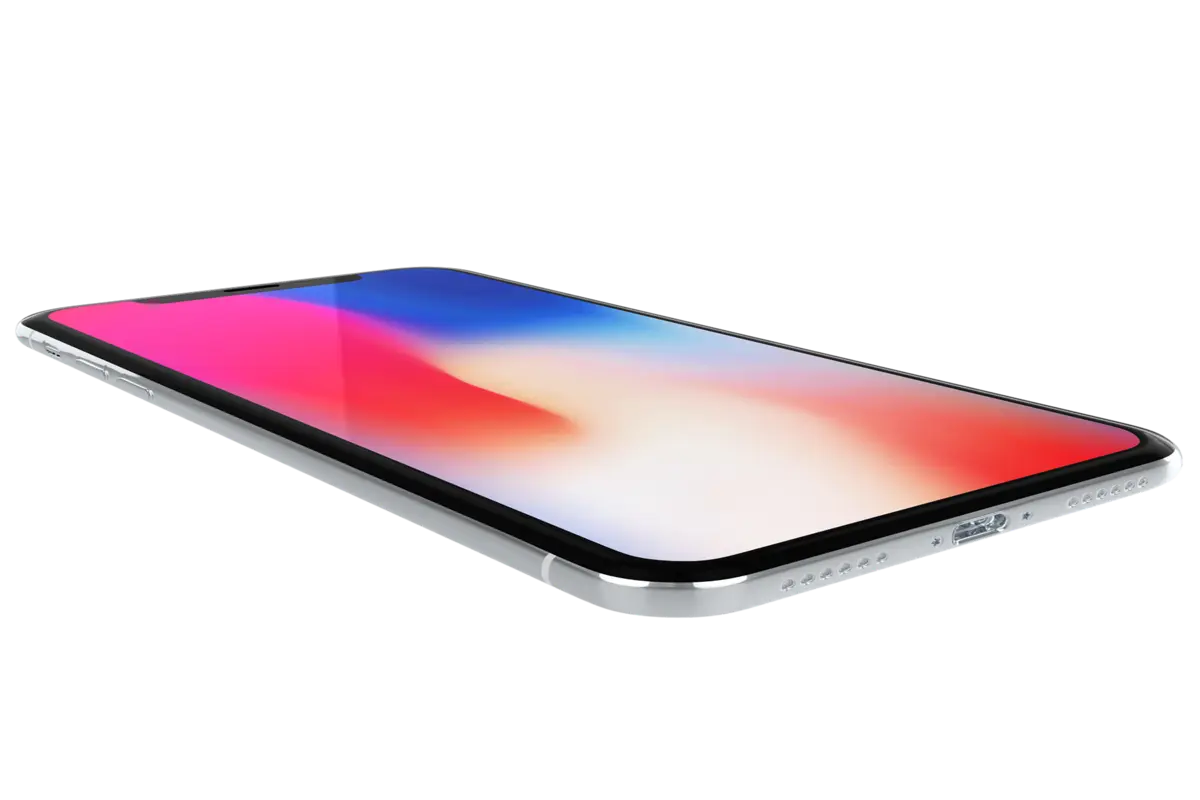
Gravar a tela do iPhone é o recurso que permite capturar em vídeo tudo o que acontece no visor do seu celular. Essa funcionalidade nativa transforma a tela em um estúdio de gravação portátil, ideal para criar tutoriais, registrar momentos importantes em aplicativos ou até mesmo para mostrar um problema técnico para um amigo. É uma ferramenta poderosa que, muitas vezes, passa despercebida por quem usa o dispositivo todos os dias, mas que pode simplificar inúmeras tarefas.
Imagine poder mostrar para seus pais como usar um novo aplicativo, passo a passo, sem precisar estar ao lado deles. Ou que tal salvar aquele trecho de uma live no Instagram antes que ela desapareça para sempre? A gravação de tela é como ter uma câmera apontada para o seu próprio mundo digital, pronta para registrar qualquer ação com um simples toque. O melhor de tudo é que essa “mágica” não exige a instalação de nenhum aplicativo de terceiros; o superpoder já está embutido no seu iPhone, apenas esperando para ser ativado e utilizado.
Veja também:
Ativando o Superpoder: Adicionando o Botão à Central de Controle
Antes de começar a sua primeira produção cinematográfica de tela, há um pequeno preparo. Pense na Central de Controle do seu iPhone como um cinto de utilidades do Batman: você escolhe quais ferramentas quer ter à mão para acesso rápido. Por padrão, o botão para gravar tela iPhone não vem nesse cinto. Sua primeira missão, que é bem simples, é adicioná-lo.
Esse processo leva menos de um minuto e só precisa ser feito uma vez. Depois de configurado, o botão ficará lá para sempre, pronto para quando a inspiração bater. É um ajuste pequeno que destrava um potencial enorme. Para fazer isso, siga o caminho das pedras:
- Abra o aplicativo “Ajustes” no seu iPhone.
- Role a tela para baixo e toque na opção “Central de Controle”.
- Você verá duas listas: “Controles Incluídos” (os que já estão no seu cinto) e “Mais Controles” (as ferramentas que estão na caixa, esperando para serem usadas).
- Na lista “Mais Controles”, procure por “Gravação da Tela”.
- Toque no ícone de mais (+) verde ao lado de “Gravação da Tela”.
Pronto! A ferramenta foi promovida para a sua Central de Controle. A partir de agora, a qualquer momento, você poderá iniciar uma gravação com apenas dois toques.
Luz, Câmera, Ação: O Passo a Passo Para Gravar a Tela
Com o botão devidamente posicionado em sua Central de Controle, a parte divertida começa. O processo para gravar tela iPhone é intuitivo e foi desenhado pela Apple para ser o mais discreto possível, permitindo que você se concentre no que realmente importa: o conteúdo que está sendo exibido.
Para iniciar a gravação, basta abrir a Central de Controle. Se você tem um iPhone com Face ID (como o iPhone X ou modelos mais recentes), deslize o dedo do canto superior direito da tela para baixo. Se o seu iPhone tem o botão Home, deslize o dedo da parte inferior da tela para cima. Ali, você verá o novo ícone que adicionou: um círculo sólido dentro de outro círculo vazado.
Ao tocar nesse botão, uma contagem regressiva de três segundos começará. Esse pequeno intervalo é genial, pois dá a você tempo para fechar a Central de Controle e navegar até o aplicativo ou tela que deseja gravar, garantindo que o início do seu vídeo seja limpo. Durante a gravação, uma barra ou um indicador vermelho aparecerá na parte superior da tela, sinalizando que a “câmera” está ligada. Para parar, basta tocar nesse indicador vermelho e confirmar a ação. O vídeo é salvo automaticamente no seu aplicativo Fotos, em um álbum chamado “Gravações de Tela”.
Personalizando Sua Gravação: Dicas de Mestre
Gravar a tela é fácil, mas dominar a arte exige conhecer alguns truques que elevam a qualidade do seu vídeo de amador para profissional. São pequenos detalhes que fazem toda a diferença, transformando um simples registro em um conteúdo polido e eficaz.
Gravando com Áudio Externo (Sua Voz!)
Por padrão, a gravação de tela do iPhone captura apenas o áudio interno do dispositivo. Isso é ótimo para registrar o som de um jogo ou de um vídeo. Mas e se você quiser narrar o que está fazendo, criando um tutorial? É aqui que entra um segredo valioso.
Em vez de apenas tocar no botão de gravação na Central de Controle, mantenha o dedo pressionado sobre ele. Uma nova janela de opções se abrirá, e nela você verá um ícone de microfone. Toque nele para ativar o áudio externo. É a diferença entre um filme mudo e um documentário com narração. Lembre-se de desativá-lo quando não precisar mais da sua voz para evitar capturar ruídos ambientes indesejados.
Editando o Vídeo Gravado
Ninguém quer ver o momento em que você abre a Central de Controle e aperta o botão para parar a gravação. Felizmente, você não precisa de um aplicativo de edição complexo para remover esses segundos iniciais e finais. O próprio aplicativo Fotos oferece uma solução simples.
- Abra o vídeo que você acabou de gravar no app Fotos.
- Toque em “Editar” no canto superior direito.
- Na linha do tempo do vídeo na parte inferior, arraste as setas amarelas nas extremidades para cortar o início e o fim.
- Quando estiver satisfeito, toque em “OK” e escolha “Salvar Vídeo” ou “Salvar Vídeo como Novo Clipe”.
Este pequeno ajuste deixa seu vídeo muito mais profissional e direto ao ponto.
Silenciando Notificações: O Segredo de uma Gravação Limpa
Imagine que você está no meio da gravação de um tutorial importante e, de repente, uma notificação do WhatsApp com uma mensagem pessoal aparece no topo da tela. É uma situação embaraçosa que pode arruinar completamente o seu vídeo.
A solução é simples: antes de começar a gravar, ative o modo “Não Perturbe” ou um Foco personalizado. Isso silencia todas as chamadas e notificações, garantindo que sua tela permaneça limpa e focada apenas no que você quer mostrar. É como colocar uma placa de “Silêncio, gravando!” na porta do seu estúdio digital.
Para Que Serve Gravar a Tela do iPhone? Inspiração Para o Dia a Dia
Agora que você sabe o “como”, vamos explorar o “porquê”. A função de gravar a tela é incrivelmente versátil e pode ser útil em diversas situações cotidianas. Aqui estão algumas ideias para você começar:
- Criar tutoriais rápidos: Ajude um familiar a configurar o e-mail, a usar um aplicativo de banco ou a postar uma foto nas redes sociais. Uma gravação de tela com sua voz narrando é muito mais eficaz do que um longo texto de instruções.
- Registrar bugs e erros: Um aplicativo está travando ou se comportando de forma estranha? Grave o problema acontecendo e envie o vídeo para o suporte técnico. Uma imagem (ou, neste caso, um vídeo) vale mais que mil palavras.
- Salvar conteúdo efêmero: Viu um Story no Instagram ou um vídeo no TikTok que você amou e sabe que pode desaparecer? Grave a tela para guardá-lo para sempre (respeitando sempre os direitos autorais e a privacidade).
- Capturar gameplays épicas: Conseguiu uma pontuação recorde ou uma jogada incrível no seu jogo favorito? Grave e compartilhe com seus amigos para provar sua habilidade.
- Guardar momentos de videochamadas: Quer registrar a reação de um parente ao receber uma boa notícia? A gravação de tela pode eternizar esse momento. Apenas lembre-se de avisar e pedir permissão a todos os envolvidos na chamada.
A gravação de tela é uma ferramenta de comunicação, um arquivo pessoal e um recurso criativo, tudo em um só lugar.
A capacidade de gravar a tela do iPhone transforma você de um mero consumidor de conteúdo em um criador. É uma funcionalidade simples, mas com um impacto profundo na forma como compartilhamos conhecimento e preservamos memórias digitais. Agora que você domina essa técnica, que outra funcionalidade escondida do seu celular você vai descobrir? O universo da tecnologia está na ponta dos seus dedos, explore-o