

Como Mudar a Senha do WiFi: Guia Completo para Fazer Já

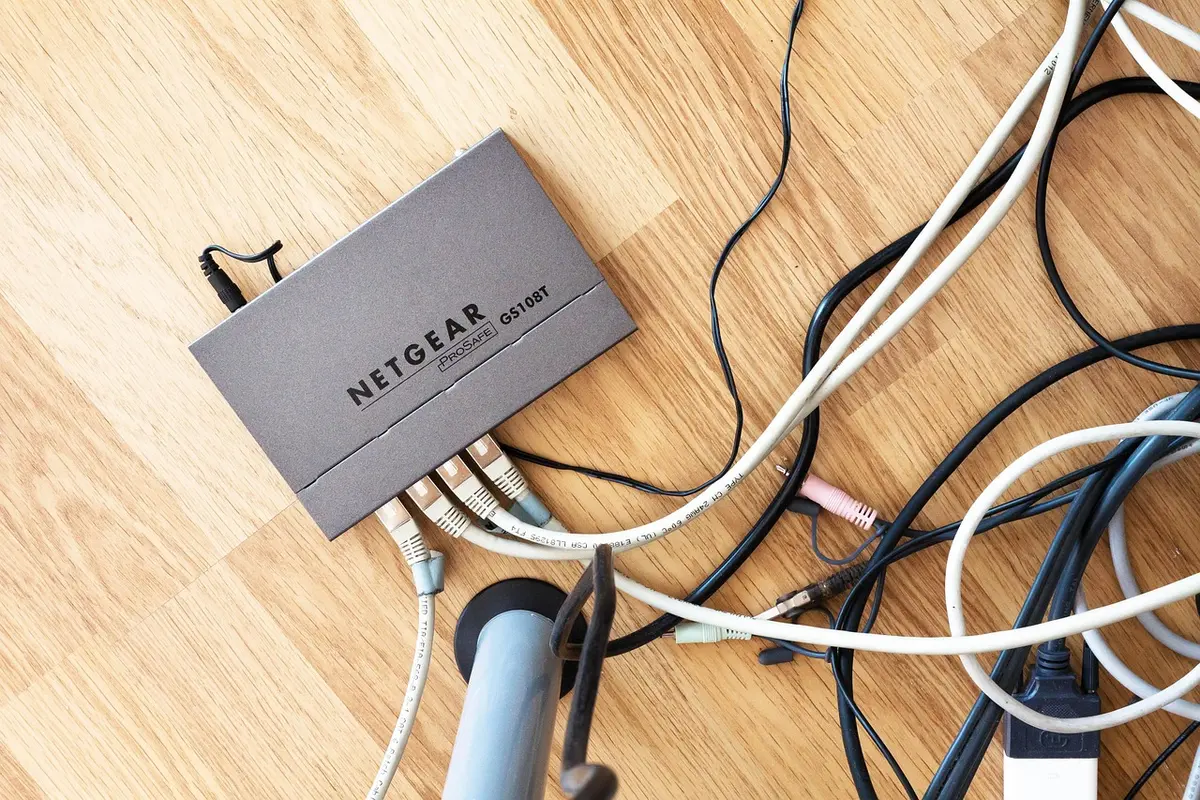
Mudar a senha do WiFi é atualizar a chave de segurança que protege sua rede sem fio contra acessos não autorizados. Pense nisso como trocar a fechadura da sua casa digital. Assim como você não entregaria a chave da sua porta para qualquer um, a senha da sua rede sem fio é a primeira e mais importante barreira de proteção para seus dados pessoais, conversas e todos os dispositivos conectados, desde sua Smart TV até seu smartphone. Uma senha fraca ou antiga é um convite aberto para vizinhos curiosos e até mesmo para pessoas mal-intencionadas.
Manter essa chave de acesso atualizada é uma prática essencial de higiene digital. Com o tempo, é natural que a senha seja compartilhada com amigos, familiares e visitantes, se espalhando mais do que deveria. Isso não apenas sobrecarrega sua conexão, deixando a internet mais lenta, como também abre brechas de segurança. Saber como mudar a senha do wifi é assumir o controle da sua rede, garantindo que apenas pessoas e dispositivos autorizados tenham acesso ao seu universo online, tornando sua navegação mais rápida, estável e, acima de tudo, segura.
Veja também:
O Mapa do Tesouro: Encontrando a Porta de Entrada do seu Roteador
Toda rede WiFi é gerenciada por um aparelho central: o roteador. Ele funciona como o cérebro da sua conexão, e para alterar qualquer configuração, incluindo a senha, você precisa acessar seu painel de controle. Esse painel é, na verdade, uma página da web, acessível apenas para quem está conectado à sua rede. A primeira missão é descobrir o endereço dessa página, conhecido como endereço IP do roteador ou “Gateway Padrão”.
Passo 1: Descobrindo o Endereço IP
Encontrar esse endereço é mais simples do que parece. Ele é como o CEP do seu roteador dentro da sua rede local. A forma de descobri-lo varia um pouco dependendo do seu dispositivo:
- No Windows: Abra o “Prompt de Comando” (basta pesquisar por “cmd” no menu Iniciar). Digite o comando
ipconfige pressione Enter. Procure pela linha “Gateway Padrão” e anote o número que aparece ali. - No macOS: Vá em “Preferências do Sistema”, depois em “Rede”. Selecione sua conexão WiFi ativa, clique em “Avançado” e, na aba “TCP/IP”, você encontrará o endereço ao lado de “Roteador”.
- Em celulares (Android/iOS): Acesse as configurações de WiFi, toque na rede à qual você está conectado (geralmente num ícone de “i” ou engrenagem) e procure por informações como “Roteador” ou “Gateway”.
Se preferir um atalho, a maioria dos roteadores utiliza um dos endereços abaixo. Você pode tentar digitá-los diretamente na barra de endereços do seu navegador:
- 192.168.1.1
- 192.168.0.1
- 192.168.15.1
- 10.0.0.1
As Chaves do Reino: Acessando o Painel de Controle
Com o endereço IP em mãos, digite-o na barra de endereços do seu navegador como se fosse um site qualquer e pressione Enter. Você será levado a uma tela de login. Esta é a porta de entrada para o centro de comando do seu roteador. Aqui, você precisará de um nome de usuário e uma senha para entrar – e não, não é a senha do seu WiFi atual.
Passo 2: Fazendo o Login
Essas credenciais de acesso ao painel são definidas pelo fabricante do roteador. Frequentemente, elas estão impressas em uma etiqueta colada na parte de baixo ou de trás do próprio aparelho. Procure por termos como “admin”, “usuário”, “senha” ou “password”.
As combinações mais comuns são:
- Usuário: admin / Senha: admin
- Usuário: admin / Senha: password
- Usuário: (deixe em branco) / Senha: admin
Se nenhuma dessas opções funcionar e você não encontrar a etiqueta, uma busca rápida na internet pelo modelo do seu roteador junto com “senha padrão” pode resolver o mistério. Caso a senha tenha sido alterada e esquecida, a única solução é resetar o roteador para as configurações de fábrica, geralmente pressionando um pequeno botão de “reset” no aparelho por alguns segundos.
A Nova Fechadura: Alterando a Senha do WiFi
Uma vez dentro do painel de controle, você pode se deparar com um mar de opções e termos técnicos. Não se assuste! A interface varia muito entre marcas e modelos, mas a lógica para encontrar a configuração de senha é quase sempre a mesma. Respire fundo e vamos à caça.
Passo 3: Localizando as Configurações de Segurança
Procure por um menu ou aba com um nome relacionado a redes sem fio. Os termos mais comuns são:
- Wireless
- Rede Sem Fio
- WLAN (Wireless Local Area Network)
- Configurações WiFi
Dentro dessa seção, procure por uma subseção chamada “Segurança”, “Segurança Wireless” ou “Wireless Security”. É aqui que a mágica acontece. Você verá o nome da sua rede (conhecido como SSID) e, logo abaixo ou ao lado, um campo para a senha, geralmente chamado de “Senha”, “Chave Pré-Compartilhada” ou “PSK Key”.
Passo 4: Criando uma Senha Robusta
Este é o momento crucial. Apague a senha antiga e digite a nova. Mas não escolha qualquer coisa! Uma senha forte é sua melhor aliada. Siga estas dicas para criar uma fortaleza:
- Tamanho é documento: Use pelo menos 12 caracteres. Quanto mais longa, mais segura.
- Misture tudo: Combine letras maiúsculas, minúsculas, números e símbolos (!, @, #, $, %).
- Evite o óbvio: Não use datas de aniversário, nomes de pets, sequências como “123456” ou a palavra “senha”.
- Pense em frases: Uma técnica eficaz é criar uma “frase-senha”, como “MeuCachorroFofoComeu3Biscoitos!”, que é longa, complexa e fácil de lembrar.
Aproveite que está nesta tela e verifique o tipo de criptografia. Sempre opte por WPA2 ou, se disponível, o mais moderno WPA3. São os padrões mais seguros atualmente. Após inserir a nova senha, clique em “Salvar”, “Aplicar” ou “Apply Changes”. O roteador irá reiniciar, o que pode levar um ou dois minutos.
E Agora? Reconectando Seus Dispositivos
Pronto! A senha do seu WiFi foi alterada com sucesso. O efeito colateral imediato é que todos os seus dispositivos – celulares, notebooks, TVs, consoles – serão desconectados da rede. Não há motivo para pânico; isso é perfeitamente normal.
Agora, você precisará reconectar cada um deles. Vá até as configurações de WiFi de cada aparelho, encontre o nome da sua rede, selecione-a e, quando solicitado, insira a nova e robusta senha que você acabou de criar. Um pequeno truque é começar com um único dispositivo, como seu celular, para garantir que a nova senha está funcionando corretamente antes de atualizar em todos os outros.
Dicas de Mestre e Curiosidades
Dominar o processo de como mudar a senha do wifi te dá mais poder sobre sua vida digital. Para aprimorar ainda mais sua experiência, aqui vão alguns truques e informações úteis:
- Curiosidade: Mudar a senha pode, de fato, melhorar a velocidade da sua internet. Isso acontece porque, ao forçar a desconexão de todos, você “expulsa” dispositivos indesejados que estavam consumindo sua banda larga sem permissão. É como esvaziar um ônibus lotado para que os passageiros certos possam viajar com mais conforto.
- Dica de Ouro: Antes mesmo de começar, tire uma foto da etiqueta na parte de baixo do seu roteador. Ela contém o IP, usuário e senha padrão. Essa foto pode salvar muito tempo e dor de cabeça no futuro.
- Truque de organização: Use um gerenciador de senhas confiável para armazenar sua nova senha do WiFi. Assim, você não precisa se preocupar em esquecê-la e pode criar senhas ainda mais complexas sem medo.
- Momento de manutenção: Aproveite que está no painel do roteador para verificar se há atualizações de firmware. Manter o “cérebro” da sua rede atualizado é tão importante quanto ter uma boa senha para proteger contra novas ameaças.
Sua fortaleza digital está a apenas uma nova senha de distância. Você deu um passo importante para proteger seu mundo online, garantindo mais privacidade e uma conexão melhor para o que realmente importa. Agora que desvendou esse mistério, que tal explorar o que mais a tecnologia pode fazer por você? Assuma o controle e navegue com mais tranquilidade