

Chromecast parou de funcionar: Como resolver em 3 passos

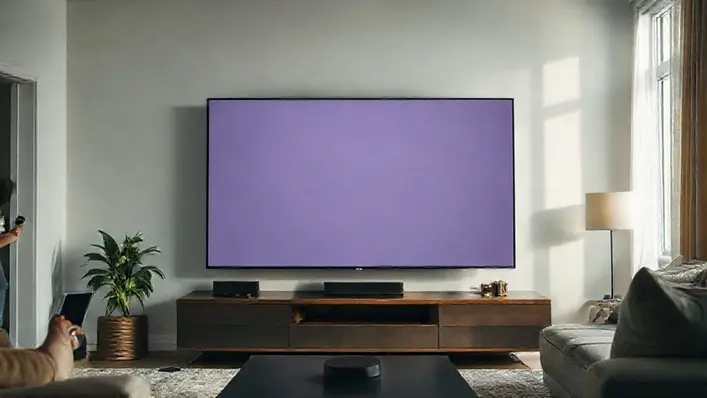
Chromecast é um dongle de streaming do Google que transforma sua TV em uma central de conteúdo. Quando o Chromecast parou de funcionar, a experiência costuma ser simples: falha de conexão, tela preta, apps que não detectam o dispositivo ou transmissão que cai repetidamente — e normalmente tem solução rápida.
Se o seu dispositivo está inoperante, respire fundo. Aqui estão três passos diretos, pensados para usuários leigos e para quem gosta de mexer nas engenharias do roteador. Em cada etapa, dicas práticas e comandos fáceis para você retomar as maratonas, lives e reuniões que foram interrompidas.
Veja também:
– Código GTA San Andreas
Passo 1 — Reinicie e cheque as conexões físicas
A rotina mais eficaz é também a mais simples: desligar, esperar e ligar de novo. Muitos problemas de hardware e energia se resolvem sem mistério.
- Desconecte o Chromecast da porta HDMI e da fonte de energia. Aguarde 30 segundos antes de reconectar.
- Use a fonte original (adaptador USB). Alimentar o Chromecast pela porta USB da TV pode não entregar corrente suficiente, causando travamentos.
- Tente outra porta HDMI na TV. Algumas entradas têm menos compatibilidade com certos dispositivos.
- Se a imagem ficar preta ou com resolução estranha, teste o Chromecast em outra TV ou monitor — isto isola problema entre TV e dongle.
- Retire o HDMI-CEC temporariamente nas configurações da TV se o controle remoto estiver interferindo. HDMI-CEC pode confundir comandos de ligar/desligar.
Dica prática: trate o cabo de alimentação como um “cabo de vida”. Cabos micro-USB ou USB-C ruins apresentam queda de energia que provoca reinícios aleatórios.
Passo 2 — Rede e app Google Home: sincronize o cast
Quando o chromecast parou de funcionar, a causa mais recorrente é a rede. O Chromecast precisa ver o seu smartphone/computador na mesma rede para que a transmissão funcione.
Como checar em poucos minutos
- Confirme que o seu smartphone e o Chromecast estão na mesma rede Wi‑Fi (mesmo SSID). Redes de convidados frequentemente bloqueiam dispositivos de casa.
- Desligue e ligue o roteador; aguarde 1–2 minutos antes de tentar reconectar o Chromecast.
- Se o seu Wi‑Fi tem bandas 2,4 GHz e 5 GHz, tente usar a 2,4 GHz para testar — tem maior alcance e é mais tolerante a obstáculos.
- Abra o app Google Home e verifique se o dispositivo aparece. Se não aparecer, atualize o app ou reinstale.
- Desative temporariamente VPNs e bloqueadores de tráfego no celular/PC — eles podem impedir a descoberta do Chromecast.
Se precisar redefinir de fábrica ou seguir instruções oficiais, siga as orientações de suporte do Google: instruções de redefinição do Chromecast. Esse passo é útil quando o dispositivo não responde ao app.
Passo 3 — Atualize firmware, faça reset e soluções avançadas
Se os dois passos anteriores falharam, é hora de mexer um pouco mais fundo. Atualização e reset limpam estados confusos que travam o Chromecast.
- Verifique atualizações via Google Home: selecione o dispositivo e veja a versão do firmware. Muitas vezes o Google empurra updates automaticamente; force um reboot após qualquer atualização.
- Redefinição de fábrica: mantenha pressionado o botão do Chromecast por ~25 segundos até a luz começar a piscar, ou siga o passo a passo do link oficial do Google. Isto apaga configurações antigas e corrige problemas persistentes.
- Teste com um ponto de acesso (hotspot) criado no seu celular. Se o Chromecast conectar ao hotspot, o problema está no roteador doméstico.
- Considere um adaptador Ethernet USB (compatível com seu modelo) para conexões estáveis em ambientes com Wi‑Fi congestionado.
- Se usar muitos dispositivos IoT, priorize o Chromecast nas configurações de QoS do roteador para reduzir perda de pacotes.
Curiosidades e truques rápidos:
- O Chromecast usa mDNS/UPnP para descoberta — alguns roteadores bloqueiam esse tráfego. Procurar a opção “Multicast” nas configurações do roteador pode resolver.
- Mesmo sem app, o Chromecast pode mostrar a tela de boas-vindas com informações da rede — isso ajuda a identificar se está conectado ou em modo de configuração.
- Modelos diferentes do Chromecast têm limites de codec; vídeos muito pesados ou com codecs exóticos podem falhar. Converter o arquivo ou usar um app atualizado costuma funcionar.
- Se o dispositivo aquecer demais, dê um respiro: desligue por 10 minutos. Superaquecimento afeta performance.
Se nada resolver, isole o problema: teste outro cabo HDMI, outro adaptador de energia, outro roteador ou até outro perfil de usuário no Google Home. Isso reduz a caçada ao culpado.
Agora é com você: aplique os três passos, comece pelas conexões e termine com o reset se preciso. Se conseguir recuperar o streaming, aproveite para atualizar senhas e anotar rotinas de solução — a próxima falha pode ser resolvida ainda mais rápido. Quer continuar explorando dicas tech? Mergulhe nas nossas guias e fique à frente dos bugs do dia a dia.