

Backup o que é Entenda Funcionalidades Essenciais

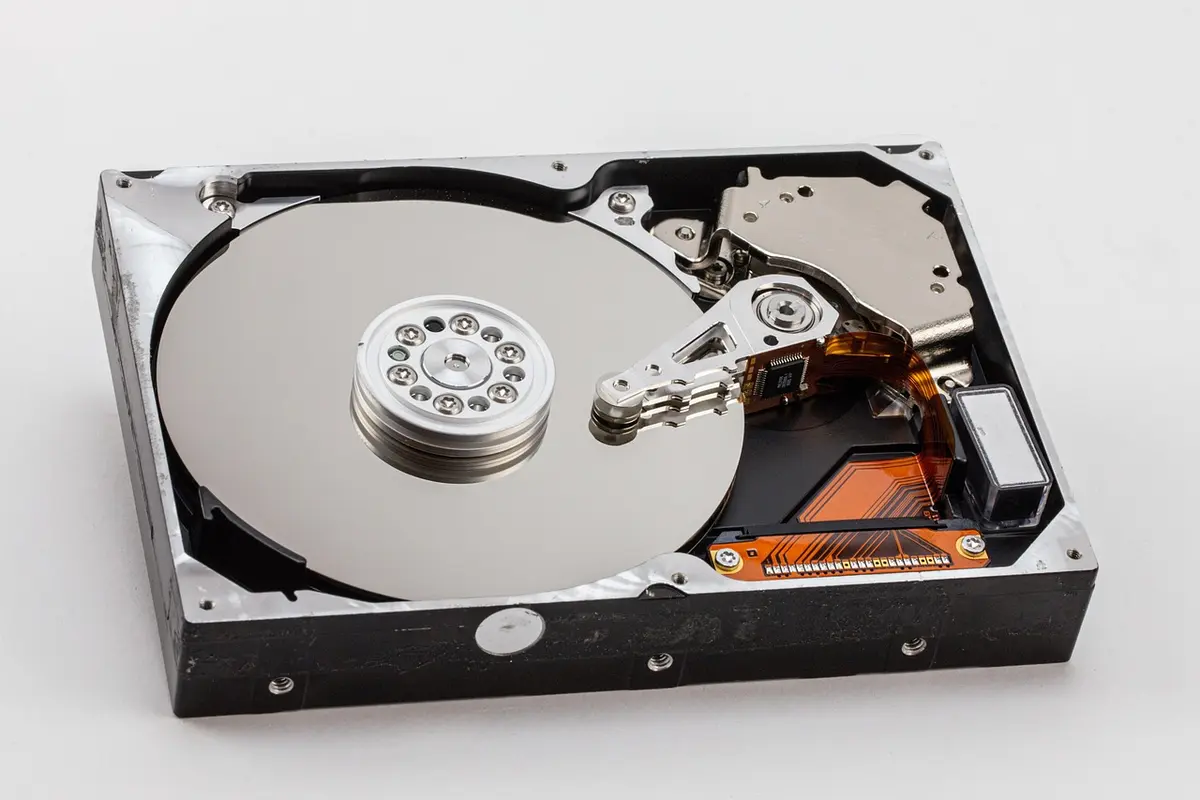
Backup o que é? É uma cópia de segurança dos seus dados digitais, criada para garantir que você possa recuperar arquivos importantes caso os originais sejam perdidos. Essa simples definição é a base para um dos hábitos mais cruciais na era da informação. Imagine perder todas as fotos das suas últimas férias, o trabalho de conclusão de curso que levou meses para ser escrito ou os contatos de clientes essenciais para o seu negócio. Situações como essa, infelizmente comuns, podem ser evitadas com uma estratégia de backup bem planejada.
Pense no backup como um seguro para sua vida digital. Você não espera que sua casa pegue fogo, mas ainda assim contrata um seguro residencial. Da mesma forma, você não planeja que seu computador pare de funcionar ou que seu celular seja roubado, mas a possibilidade sempre existe. Ter uma cópia de segurança é a garantia de que, mesmo diante de um imprevisto – seja uma falha de hardware, um ataque de vírus ou um simples erro humano –, seus dados mais preciosos estarão a salvo, prontos para serem restaurados. É a diferença entre um desastre e um pequeno inconveniente.
Veja também:
Por Que o Backup é Mais Importante do Que Você Imagina?
A relevância de manter cópias de segurança vai muito além de proteger fotos de família. No mundo atual, dados são ativos valiosos, e a perda deles pode ter consequências severas. A necessidade de um backup robusto se manifesta em diversos cenários do cotidiano.
Falhas de Hardware: O Inimigo Silencioso
Discos rígidos (HDs), SSDs e outras formas de armazenamento têm uma vida útil limitada. Assim como o motor de um carro, eles se desgastam com o uso e, um dia, simplesmente param de funcionar. Essas falhas raramente dão um aviso prévio. Quando acontecem, o acesso aos arquivos originais pode se tornar impossível ou exigir um custo altíssimo com empresas especializadas em recuperação de dados, sem garantia de sucesso. Um backup atualizado transforma essa catástrofe em um processo simples de restauração para um novo dispositivo.
Erro Humano: O “Oops!” Digital
Quem nunca deletou um arquivo ou uma pasta por engano? Ou salvou uma versão errada de um documento sobre a correta, perdendo horas de trabalho? O erro humano é uma das causas mais comuns de perda de dados. Com uma cópia de segurança, especialmente uma que guarda versões anteriores dos arquivos (como o Histórico de Arquivos do Windows ou o Time Machine do macOS), é possível voltar no tempo e recuperar exatamente o que foi perdido.
Ameaças Cibernéticas e Desastres Físicos
Vírus, malware e, principalmente, o ransomware, são ameaças digitais cada vez mais sofisticadas. O ransomware, por exemplo, criptografa todos os seus arquivos e exige um resgate para liberá-los. Ter um backup desconectado do sistema é a sua melhor defesa: em vez de pagar o resgate, você pode simplesmente formatar o dispositivo infectado e restaurar seus arquivos a partir da cópia segura. Além disso, incidentes como roubo, incêndio ou inundação podem destruir fisicamente seus aparelhos. Se o backup estiver guardado em outro local, seus dados sobrevivem ao desastre.
Tipos de Backup: Escolhendo a Estratégia Certa
Não existe uma única forma de fazer backup. Diferentes métodos atendem a diferentes necessidades de velocidade, espaço e segurança. Conhecer os principais tipos ajuda a montar o plano ideal para você.
Backup Completo (Full Backup)
Como o nome sugere, este é o método mais direto: ele copia absolutamente tudo. Todos os arquivos e pastas selecionados são salvos a cada vez que o processo é executado.
- Vantagem: A restauração é muito simples e rápida, pois você tem uma cópia completa e única para recuperar.
- Desvantagem: É o tipo que mais consome tempo e espaço de armazenamento, tornando-se impraticável para backups diários de grandes volumes de dados.
Backup Incremental
Esta abordagem é mais inteligente. Após um primeiro backup completo, os backups incrementais subsequentes salvam apenas os arquivos que foram alterados ou criados desde o último backup realizado (seja ele completo ou incremental). Imagine que você está escrevendo um diário: a cada dia, você anota apenas o que aconteceu de novo.
- Vantagem: Extremamente rápido e economiza muito espaço, pois só copia pequenas quantidades de dados a cada vez.
- Desvantagem: A restauração é mais complexa. Para recuperar tudo, você precisa do último backup completo e de todos os backups incrementais feitos desde então, na ordem correta. Se um deles falhar, a restauração é comprometida.
Backup Diferencial
O backup diferencial é um meio-termo interessante. Ele também começa com uma cópia completa. Depois, cada backup diferencial copia todos os arquivos que mudaram desde o último backup completo. A cada novo backup diferencial, o arquivo gerado cresce, pois acumula todas as mudanças da semana, por exemplo.
- Vantagem: A restauração é mais simples que a do incremental, pois exige apenas o último backup completo e o último backup diferencial.
- Desvantagem: É mais lento e ocupa mais espaço que o incremental, mas ainda é mais eficiente que realizar backups completos repetidamente.
Onde Guardar Suas Cópias de Segurança? A Famosa Regra 3-2-1
Saber como fazer o backup é metade da batalha; a outra metade é saber onde guardá-lo. Profissionais de TI seguem uma estratégia consagrada conhecida como a regra 3-2-1, uma abordagem que garante alta resiliência contra quase todos os tipos de falha. É mais simples do que parece:
- Tenha (3) três cópias dos seus dados: Isso inclui o arquivo original e duas cópias de segurança. Se um falhar, você tem outros dois.
- Use (2) dois tipos de mídia diferentes: Não coloque todas as cópias no mesmo tipo de dispositivo. Por exemplo, mantenha uma cópia em um HD externo e outra na nuvem. Isso protege contra falhas específicas de um tipo de tecnologia.
- Mantenha (1) uma cópia fora do local (off-site): Esta é a regra de ouro. Guardar uma das cópias em um local físico diferente protege contra desastres locais, como roubo, incêndio ou inundação. A analogia perfeita é não guardar a chave reserva da sua casa debaixo do tapete da porta de entrada. A nuvem é a forma mais prática de cumprir essa etapa hoje.
Ferramentas e Soluções de Backup para o Dia a Dia
Felizmente, você não precisa ser um especialista para implementar uma boa rotina de backup. Existem inúmeras ferramentas acessíveis para automatizar o processo.
Soluções na Nuvem (Cloud Backup)
Serviços como Google Drive, OneDrive e Dropbox são excelentes para sincronizar e salvar arquivos importantes. Para uma solução mais robusta e automatizada, existem serviços dedicados como Backblaze e Carbonite, que fazem o backup de todo o seu computador de forma contínua e segura. A grande vantagem é que a cópia já está, por natureza, fora do local (off-site).
Dispositivos Físicos
A opção mais tradicional envolve HDs ou SSDs externos. São ótimos para backups locais rápidos e para ter controle total sobre seus dados. Um NAS (Network Attached Storage) é uma evolução: um mini-servidor de arquivos na sua casa, que pode centralizar os backups de todos os dispositivos da sua rede. Sistemas operacionais modernos, como o Windows (com o Histórico de Arquivos) e o macOS (com o Time Machine), possuem ferramentas nativas que automatizam o backup para uma unidade externa de forma muito simples.
Dicas Práticas para um Backup Eficiente e Sem Dores de Cabeça
Para fechar o ciclo do conhecimento, aqui estão algumas dicas práticas para transformar o backup em um hábito saudável e eficaz.
- Automatize tudo: A memória humana é falha. Configure seu software de backup para rodar automaticamente em um cronograma definido (diário, semanal). A melhor rotina de backup é aquela que você não precisa lembrar de fazer.
- Teste suas cópias periodicamente: Um backup que não pode ser restaurado é inútil. De tempos em tempos, tente recuperar um arquivo aleatório para garantir que o processo está funcionando perfeitamente. É como fazer um teste na sua boia salva-vidas antes de entrar no mar.
- Criptografe dados sensíveis: Se você está salvando informações confidenciais, especialmente na nuvem ou em um HD externo que pode ser perdido, use a criptografia. Muitos softwares de backup oferecem essa opção para proteger sua privacidade.
- Seja seletivo: Você não precisa necessariamente fazer backup de todo o seu sistema operacional. Foque no que é insubstituível: seus documentos, fotos, vídeos, projetos e outros arquivos pessoais. Isso otimiza o espaço e o tempo do backup.
Perder memórias digitais ou horas de trabalho é uma experiência que ninguém deseja. Agora que o universo do backup não é mais um mistério, a segurança dos seus dados está em suas mãos. Não deixe para amanhã a tranquilidade que você pode garantir hoje. Explore as opções, configure sua rotina e transforme o backup em um hábito tão natural quanto trancar a porta ao sair de casa. Seus arquivos futuros agradecerão