

Como formatar iPhone de forma simples e segura

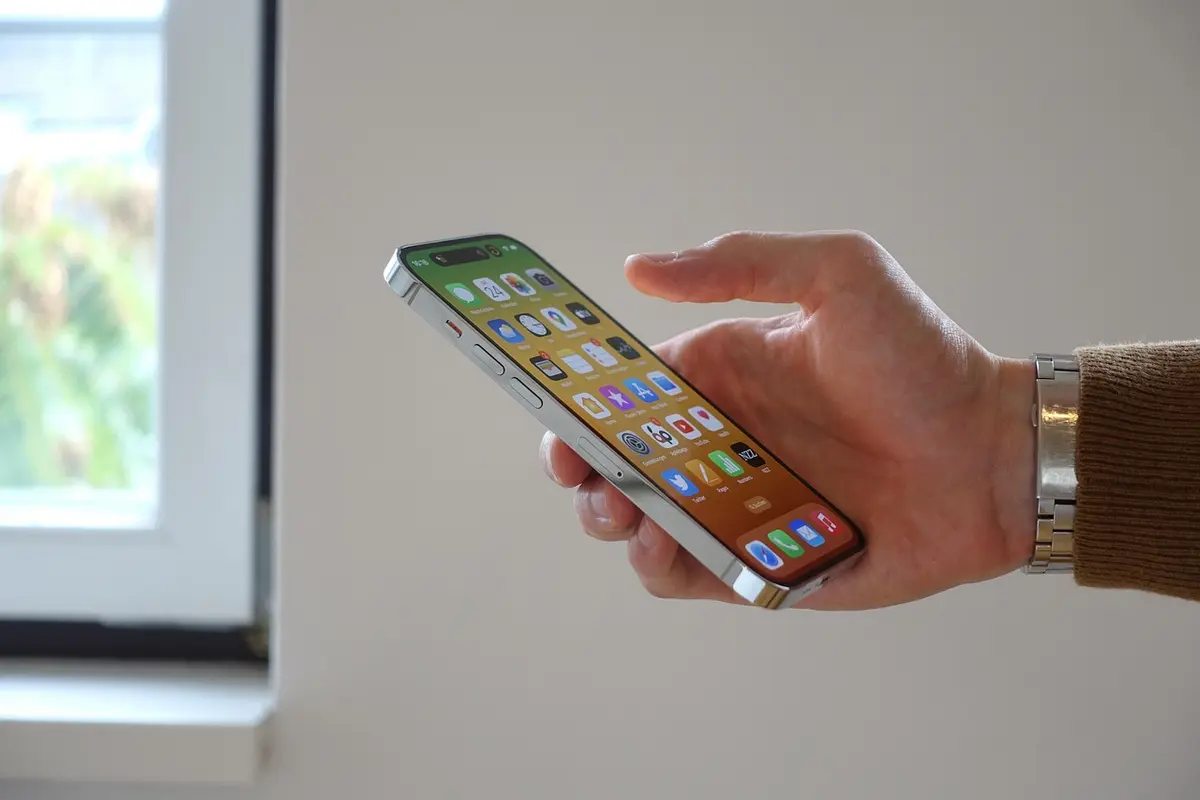
Formatar um iPhone é o processo de apagar todos os seus dados e configurações, retornando o aparelho ao seu estado original de fábrica. Pense nisso como uma grande faxina digital, que deixa seu dispositivo como se tivesse acabado de sair da caixa. Essa ação remove contas, aplicativos, fotos, mensagens e qualquer personalização, preparando o terreno para um novo começo ou um novo dono. É a solução definitiva para resolver problemas persistentes de software ou para garantir sua privacidade ao vender ou doar o aparelho.
Essa “formatação” ou “restauração de fábrica” é uma ferramenta poderosa. Ela pode dar uma nova vida a um iPhone que se tornou lento com o tempo, eliminando arquivos acumulados e processos que consomem recursos. Para quem enfrenta falhas misteriosas, travamentos constantes ou comportamentos estranhos que nem uma reinicialização simples resolve, apagar tudo e começar de novo costuma ser a cura mais eficaz. É o botão de “reset” que coloca a ordem na casa e devolve a performance e a estabilidade que você espera de um dispositivo Apple.
Veja também:
Antes de começar: O checklist essencial para uma formatação segura
Antes de apertar o botão que apaga tudo, é fundamental se preparar. Imagine que você vai se mudar de casa; você não joga tudo fora e compra móveis novos sem antes guardar seus pertences mais valiosos em caixas seguras. O mesmo vale para os dados do seu iPhone. Uma preparação cuidadosa garante que a transição seja suave e que nenhuma memória digital preciosa seja perdida no processo.
Backup: Seu cofre de segurança digital
O backup é o passo mais importante de todos. Ele é a cópia de segurança de tudo o que importa: suas fotos, contatos, conversas do WhatsApp, aplicativos e configurações. Sem ele, a formatação significará um adeus definitivo a todos os seus dados. Felizmente, a Apple oferece duas maneiras simples de criar esse cofre digital:
- Via iCloud: É o método mais prático, pois acontece sem fio.
- Conecte seu iPhone a uma rede Wi-Fi estável.
- Vá em Ajustes e toque no seu nome, no topo da tela.
- Selecione iCloud e depois Backup do iCloud.
- Certifique-se de que a opção “Backup do iCloud” está ativada e toque em “Fazer Backup Agora”. Aguarde o processo terminar.
- Via Computador (Mac ou PC): Ideal para quem tem muitos dados e prefere uma cópia local.
- Conecte o iPhone ao computador com um cabo USB.
- No Mac (com macOS Catalina ou posterior), abra o Finder. Em um Mac mais antigo ou PC com Windows, abra o iTunes.
- Localize e selecione seu iPhone na barra lateral (Finder) ou no canto superior esquerdo (iTunes).
- Na aba “Geral”, clique em “Fazer Backup Agora”. Escolha “Criptografar backup local” para salvar também senhas e dados de saúde.
Desativando o “Buscar iPhone”
O recurso “Buscar iPhone” é uma trava de segurança que impede que outra pessoa use seu aparelho em caso de perda ou roubo. Ao formatar para vender, é obrigatório desativá-lo. Deixar essa função ativa é como vender um carro e ficar com a única chave; o novo dono não conseguirá usá-lo.
- Vá em Ajustes > [seu nome] > Buscar.
- Toque em “Buscar iPhone” e desative a opção.
- Você precisará inserir a senha do seu ID Apple para confirmar a ação.
Verificando a bateria e a conexão
Uma formatação interrompida no meio do caminho pode causar sérios problemas de software. Para evitar dores de cabeça, certifique-se de que seu iPhone tenha pelo menos 50% de bateria ou, melhor ainda, mantenha-o conectado ao carregador durante todo o processo.
Como formatar o iPhone: O guia passo a passo direto do aparelho
Com o backup feito e as seguranças desativadas, chegou a hora da ação. O método mais comum e simples de como formatar iPhone é feito diretamente nas configurações do próprio dispositivo. Não precisa de computador nem de conhecimentos técnicos avançados. É um caminho intuitivo que o sistema operacional guia você.
O processo é projetado para ser seguro, exigindo múltiplas confirmações para evitar que você apague tudo por acidente. Siga estes passos com atenção:
- Abra o aplicativo Ajustes.
- Role a tela para baixo e toque em Geral.
- Vá até o final da página e selecione Transferir ou Redefinir o iPhone.
- Na tela seguinte, toque na opção que realmente executa a ação: Apagar Conteúdo e Ajustes.
- Uma tela de confirmação aparecerá, listando tudo o que será removido. Toque em “Continuar”.
- O sistema pedirá a sua senha de desbloqueio do iPhone.
- Em seguida, solicitará a senha do seu ID Apple para desativar o “Buscar iPhone” e remover o aparelho da sua conta. Este é o último portão de segurança.
- Após inserir as senhas, o processo de formatação começará. O iPhone exibirá o logo da Apple com uma barra de progresso. Isso pode levar alguns minutos. Apenas aguarde, sem mexer no aparelho. Ao final, ele reiniciará e mostrará a tela de boas-vindas, como se fosse novo.
Métodos alternativos: Quando o caminho tradicional não é uma opção
Às vezes, o acesso aos Ajustes do iPhone não é possível. Talvez você tenha esquecido a senha de desbloqueio, ou o aparelho está travado em um loop de reinicialização. Para essas situações, existem planos B que envolvem o uso de um computador.
Usando um Mac ou PC (Finder/iTunes)
Este método força a restauração do iPhone através de um software no seu computador. É uma abordagem mais técnica, mas igualmente eficaz para zerar o dispositivo e reinstalar o sistema operacional do zero.
- Conecte o iPhone ao computador.
- Abra o Finder (em Macs mais recentes) ou o iTunes (em PCs e Macs mais antigos).
- Coloque seu iPhone em Modo de Recuperação. O processo varia conforme o modelo do iPhone (geralmente envolve uma combinação de pressionar e soltar os botões de volume e manter o botão lateral pressionado). O próprio site da Apple tem guias visuais para cada modelo.
- No computador, uma janela aparecerá com as opções “Atualizar” ou “Restaurar”. Escolha Restaurar.
- O computador fará o download da versão mais recente do iOS e a instalará no seu iPhone, apagando todos os dados no processo.
O que é o Modo de Recuperação?
Pense no Modo de Recuperação como a “UTI” do seu iPhone. É um estado especial que permite a comunicação com o Finder ou iTunes para resolver problemas graves de software que impedem o aparelho de iniciar normalmente. Ele é usado quando a tela fica presa no logo da Apple, ou quando uma atualização de software falha. A restauração via Modo de Recuperação é a ferramenta definitiva para trazer um iPhone “inoperante” de volta à vida.
E depois da formatação? Os primeiros passos no seu “novo” iPhone
Após a formatação, seu iPhone vai cumprimentá-lo com a famosa tela “Olá” em vários idiomas. A partir daqui, você tem duas escolhas principais, que definem o futuro do seu aparelho.
Restaurando a partir de um backup
Se o objetivo era resolver um problema ou apenas limpar o sistema, você provavelmente vai querer seus dados de volta. Durante a configuração inicial, o iPhone perguntará como você deseja configurar o dispositivo.
- Restaurar de um Backup do iCloud: Escolha esta opção, faça login com seu ID Apple e selecione o backup mais recente que você criou. O iPhone baixará todos os seus dados e aplicativos via Wi-Fi.
- Restaurar de um Mac/PC: Conecte o iPhone ao computador novamente, abra o Finder/iTunes e escolha a opção “Restaurar Backup”. Selecione o arquivo de backup e aguarde a transferência.
Começando do zero
Se você vendeu o aparelho, seu trabalho terminou. Se a formatação foi para uso próprio e você deseja uma experiência completamente nova, escolha a opção “Não Transferir Apps e Dados” durante a configuração. Isso lhe dará um iPhone limpo, sem nenhum dado antigo. É a oportunidade perfeita para instalar apenas os aplicativos que você realmente usa e se livrar da bagunça digital acumulada ao longo dos anos.
Agora você sabe exatamente como formatar iPhone, seja para resolver problemas ou para passá-lo adiante com segurança. Este conhecimento lhe dá controle total sobre seu dispositivo, permitindo que você o mantenha sempre rápido e seguro. Vá em frente, aplique o que aprendeu e descubra como uma simples restauração pode transformar a sua experiência. E por que parar por aqui? Explore o Techdmais e continue aprimorando suas habilidades para dominar cada recurso que a tecnologia tem a oferecer